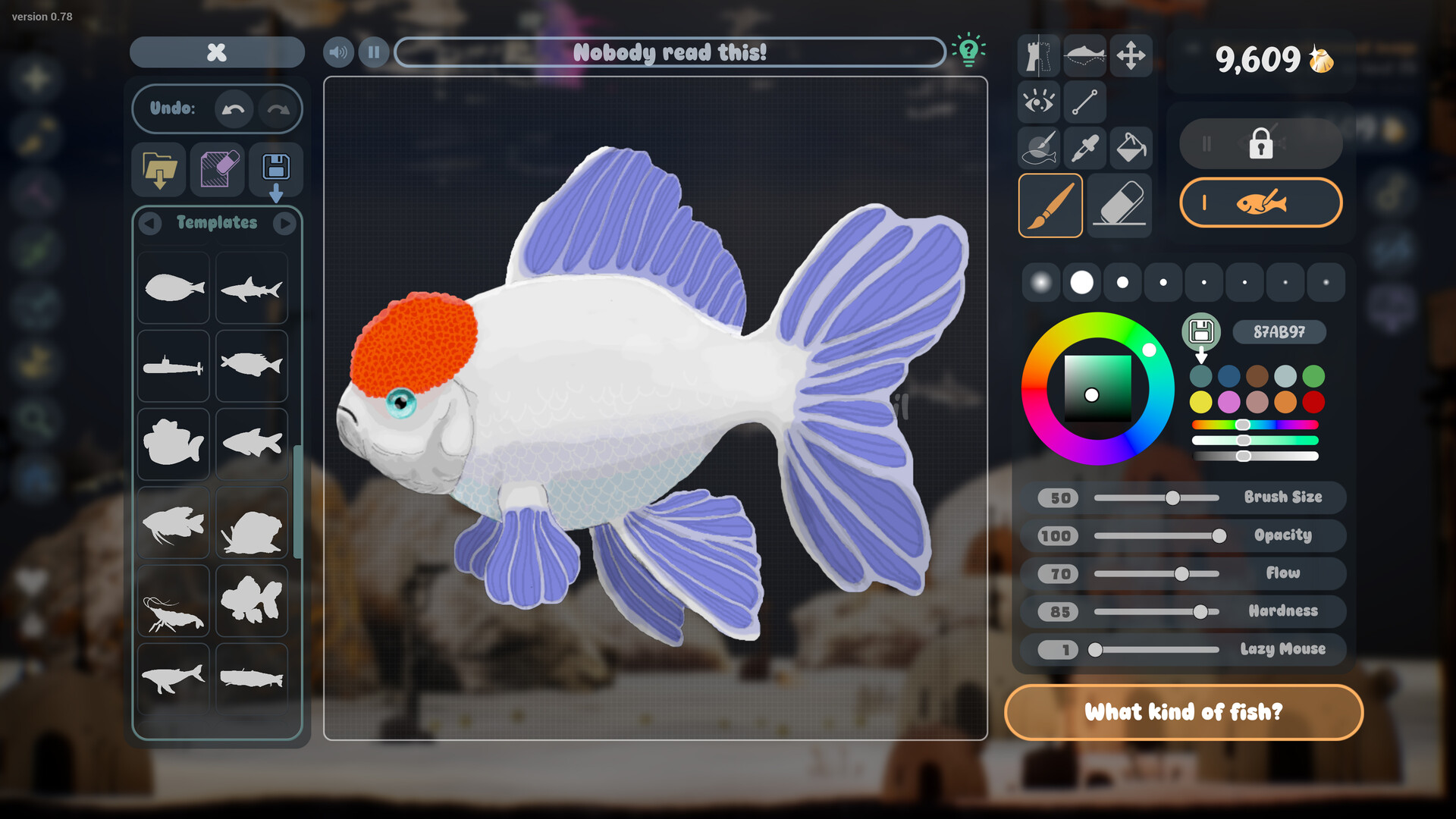
形を選んで、あなただけのものにする
Drawquariumのお絵かきエディターで使えるテンプレートを選び、自分の色やディテールを加えてカスタマイズし、絵を完成させて魚を水槽に迎え入れましょう。Golden Scalesを獲得すると、進行に合わせて追加のテンプレート、ブラシ、カスタマイズオプションがアンロックされます。
テンプレート、既成の魚、PNG読み込みの違い
| 選択肢 | 詳細 |
|---|---|
| 魚のテンプレート | エディターでカスタマイズする、最初の形またはお絵かきの補助ツールです。自分で魚を描きながらも、形の面でサポートが欲しいときに選びましょう。 |
| 既成の魚 | オリジナルの絵を描かずに選べる、既存の魚デザインです。描画に時間をかけずに水槽を楽しみたいときに選びましょう。 |
| PNG読み込み | Drawquariumの外で作ったアートワークを水槽に持ち込む方法です。PNG読み込みはフルゲーム版の機能で、縮小版のデモでは利用できるかどうかが異なります。 |
真っ白なキャンバスにつまずいているならテンプレートを、描く時間より水槽のレイアウトや鑑賞を楽しみたいなら既成の魚を選びましょう。すでにお気に入りのアートワークがあるなら、PNG読み込みでその絵をフルゲームに持ち込めます。
使えるテンプレートを魚に変える
- お絵かきエディターで使えるテンプレートの形を選び、魚のベースとなる形を決めます。
- 色やお絵かきツールで形をカスタマイズし、最初のデザインをあなただけの作品に仕上げます。
- 絵を完成させると、出来上がった生き物が水槽に登場します。
最初のうちは、細かいディテールに悩まずに塗り絵をイメージできる形を選びましょう。凝った陰影を気にする前に、全体のデザインをしっかり決めるのが大切です。水槽に完成した魚が泳いでいる姿を見たら、次に何を試したいか考えるよいタイミングになります。
魚が生まれる前に、名前は慎重に決めましょう。生きている魚の名前は直接変更できません。開発者の回避策は、魚をクローンするかテクスチャーを再度読み込んで、新しい魚に名前を付けることです。ファイル名を手動で変更してはいけません。
Golden Scalesでさらに多くのテンプレートをアンロック
Golden Scalesは、追加のテンプレート、ブラシ、カスタマイズオプションをアンロックするための通貨です。新しいオープニング体験ではテンプレートが初期状態から削除されたため、古い攻略記事では異なる初期選択肢が表示されることがあります。まだ使えるテンプレートがない場合は、白紙のキャンバスから始めて、進行に合わせてテンプレートに戻りましょう。
次のアンロックは、実際に描きたいものを基準に選びましょう。すでに魚のアイデアがあるなら、全体の形をキャンバスに起こすのに役立つテンプレートを優先してください。フリーハンドで描くのが好きなら、別のスタート用の形よりもブラシの方が役に立つかもしれません。
エディターのお絵かき補助を活用する
拡大したい部分の近くでスクロールするとズームできます。数字キーで保存済みパレットから色を選択できるので、使い慣れた色への切り替えが楽になります。レイヤー機能はありません。代わりにマスク付きブラシを試すよう開発者がおすすめしています。
拡張版エディターには、改良された塗りつぶしバケツツール、テクスチャーや形、目、ヒレのスタンプ、カスタムテンプレート、保存できるカラーパレットが含まれています。描画が遅くなったら、作業中は魚の名前の横にある一時停止ボタンを使いましょう。VSyncをオフにすると描画の遅延が改善したプレイヤーもいます。
デモとフルゲームの機能を混同しない
縮小版のデモでは、インポートに頼らず、搭載されているお絵かきツール、使えるテンプレート、既成の魚を使って楽しみましょう。イベント用デモでは一時的に追加機能がアンロックされていましたが、その後はより限られた機能に戻りました。フルゲームでは、PNG読み込みによって他のお絵かきアプリで作ったアートワークを持ち込めます。
気に入ったデザインができたら、カスタムテンプレートとカテゴリーを使って、今後の描画のスタート地点として保存できます。完成した魚をもう一体欲しい場合は、その魚をクリックしてクローンを使いましょう。クローンはベビー状態から始まります。見た目を変えたい場合は、拡張版ゲームでは完成済みの魚を後から再編集することもできます。