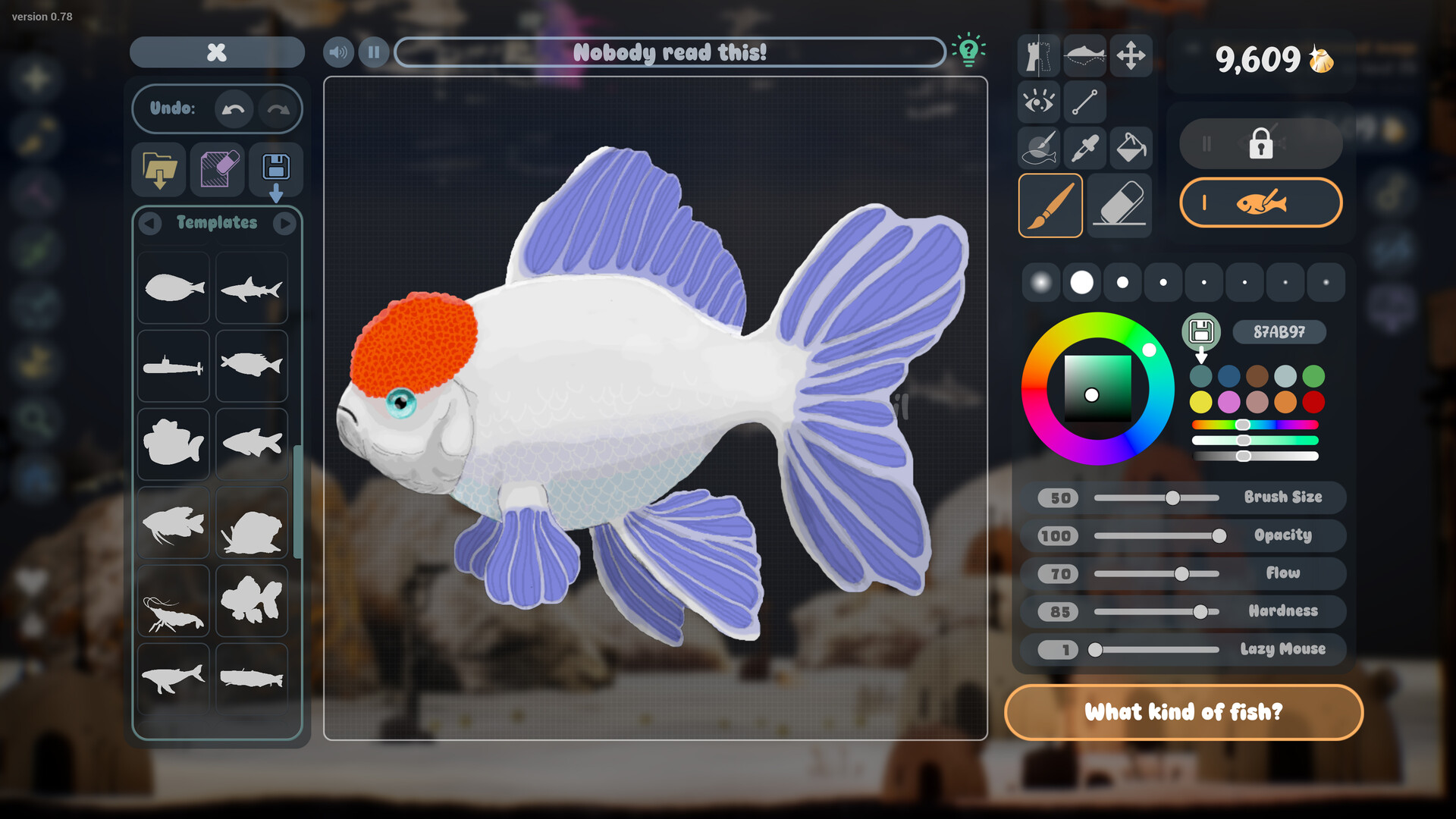
魚を描いてあなただけの水槽を作ろう
Drawquariumは、byKalebが開発しrokaplayが出版する癒し系のシングルプレイ用水族館サンドボックスゲームです。魚や植物を描き、生き物の世話をしながらGolden Scalesを集めて、クリエイティブな要素をアンロックしていきます。まずはSteamでWindows向けの無料Drawquarium Demoから始めましょう。
ダウンロード前にゲームを見分ける方法
byKalebが開発者、rokaplayがパブリッシャーとして記載されたSteamのストアページを探しましょう。これは、あなたの描いた絵が生きた水槽の一部になる水族館ゲームです。主な遊び方は、描くこと、生き物への給餌と育成、ウロコ集め、そして水中スペースのデコレーションです。
あなたの水槽はアニメーション付きのデスクトップ壁紙にもなります。描画や育成の活動に加えて、仕事中やリラックス時に立ち寄れる場所としても役立ちます。シングルプレイ専用のゲームなので、まずは自分が作って眺めて楽しみたい水槽を想像することから始めましょう。
Steamデモから始める
無料デモと有料の完全版は、Steamで別々のストアページを持っています。完全版の予定発売日は2026年11月13日で、現在はウィッシュリスト登録を受け付けています。完全版のリリースを待つ間、デモでプレイを始めましょう。
- 公式のDrawquarium Steamページを開き、開発者・パブリッシャー・水族館ゲームという説明からゲームを確認します。
- インストール前にデモのシステム要件を確認し、Windows要件とお使いのパソコンのスペックを比較しましょう。
- 無料のDrawquarium Demo Steamページで「Install Demo」を選択して、プレイ可能なデモを入手します。
- 凝ったデザインを計画せずに済むよう、最初はシンプルな絵かテンプレートから始めて、作品を水槽に入れる体験を試しましょう。
- デモを試した後、今後のリリースを追いかけたい場合は、Steamページで完全版をウィッシュリストに登録しましょう。
プラットフォームと入力方法の確認
Steam経由のWindows PCがサポートされるデスクトップ環境です。記載されている最小OS要件はWindows 10 64-bitです。公式FAQではLinuxやSteam Deckは公式サポート対象として明記されていないため、始めるときはサポート対象のWindows環境を選びましょう。
普通のマウス入力でも始められます。どちらのSteamストアページにもMouse Only Optionが記載されています。描画にはテンプレートを利用でき、完全版の説明では既製の魚も提供されています。フリーハンドでの描画が苦手でも、水槽を楽しむ余地は十分にあります。
作成スタイルを選ぼう
自分の絵を描く場合は、シンプルな形から始めるか、テンプレートをヒントに使いましょう。魚だけでなく植物も自分で描け、描いた植物を水槽の周りに配置できます。最初のセッションは、動物らしい絵でも不思議な小さな生き物でも、自分の好きなスタイルを見つける機会として取り組みましょう。
完全版ではPNG画像のインポートにも対応しており、ゲーム外で作成した作品も取り込めます。これにより、ゲーム内ツールで描き直さなくても、既存の絵を水槽に持ち込めます。外部作品の取り込みが主な目的なら、機能が制限されたデモのImport機能に頼らず、完全版のPNGワークフローを使いましょう。
目指すゴールを理解しよう
魚を作ることが、水槽でのその魚の人生の始まりです。給餌と日々の世話が生き物の成長を助け、大切に育てられた魚は年を重ねるにつれて金属的な光沢を身につけることがあります。Golden Scalesは、ブラシ、テンプレート、装飾などのカスタマイズ要素をアンロックする進行の仕組みです。
水槽が発展すると、住み着く生き物たちは友情、ライバル関係、恋愛関係を築くことがあります。砂・照明・岩・流木で見た目を変えることも可能です。来るたびに、別の植物デザインを試す、水槽に合う装飾を探すなど、小さなクリエイティブな目標を立てましょう。
水槽をデスクトップに届けよう
Desktop Wallpaper Modeを使えば、デスクトップ上で魚を観察し、給餌し、遊ぶことができます。完全版にはさらに、ジャーナル、タスクマネージャー、タイマー、カスタマイズ可能な時計も含まれます。仕事や勉強の時間に水槽を添わせたいときに、これらのツールを試してみましょう。
次に読むガイドを選ぼう
マウス、ペンタブレット、外部作品のどれを選ぶべきか迷ったら、お絵かきパッドガイドを活用しましょう。給餌・掃除・成長・関係性に焦点を当てたい場合は、魚の育成ガイドがおすすめです。最初のセッションでは目標を控えめにして、泳いでいる姿を見たいものを作ることに慣れることを目指しましょう。