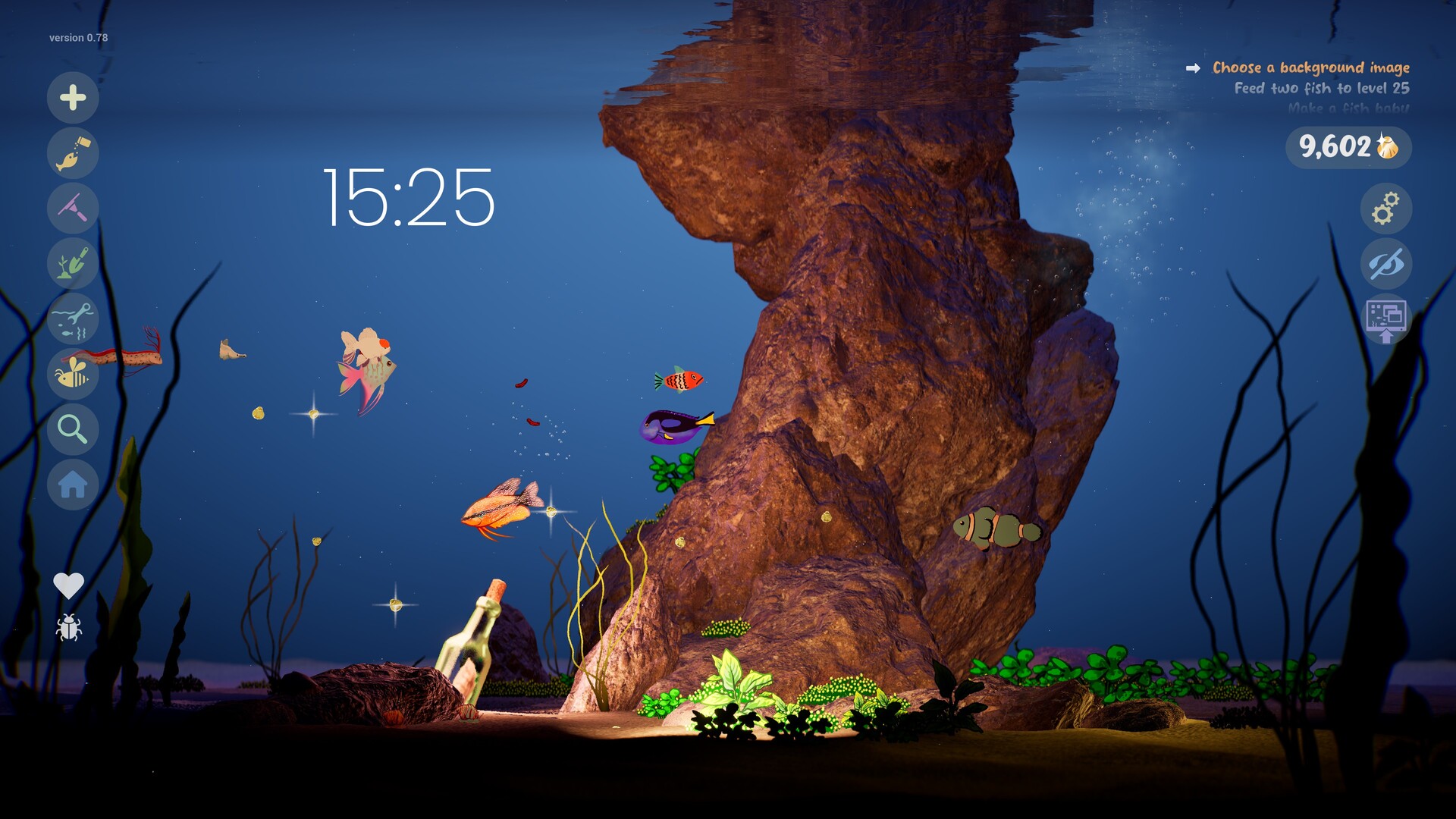
Держите аквариум рядом с работой
Включите режим обоев рабочего стола (Desktop Wallpaper Mode), чтобы аквариум Drawquarium отображался за рабочим столом Windows, пока вы продолжаете наблюдать за рыбками, кормить их и играть с ними. Вернуться к обычной игре можно, нажав на значок Drawquarium в системном трее рядом с часами.
Включение режима обоев и возврат к игре
- Включите режим обоев рабочего стола (Desktop Wallpaper Mode) в Drawquarium, чтобы анимированный аквариум отображался за рабочим столом Windows.
- Кормите рыбок или играйте с ними прямо с рабочего стола, чтобы взаимодействовать с аквариумом, пока активен режим обоев.
- Нажмите значок Drawquarium в системном трее рядом с часами, чтобы вернуться к обычному виду игры.
Действие возврата через системный трей также отображается как Return to Game. Используйте этот способ, если кнопка возврата на обоях скрыта за панелью задач. Попробуйте вернуться к игре до того, как приступите к работе, чтобы знать, где находится выход на вашем рабочем столе.
Настройка часов и инструментов для фокусировки
В Drawquarium есть журнал, чек-лист или менеджер задач, таймер и настраиваемые часы. Используйте менеджер задач, чтобы организовать свой день, таймер — для сосредоточенной работы, а журнал — для мыслей, которые хотите сохранить. Эти инструменты предназначены для сопровождения работы или учёбы с аквариумом поблизости.
Часы поддерживают отображение текущей даты и дня недели. Чтобы показать дату рядом с ними, наведите курсор на часы и нажмите «date». Настройте нужные инструменты в обычном виде игры, прежде чем использовать их с вашим рабочим столом.
Начните с того инструмента, который подходит для вашей текущей работы. Таймер может обозначать естественный перерыв, а список задач — держать следующее действие в поле зрения. Если инструмент не виден в настройке обоев, вернитесь через системный трей к обычному виду игры.
Подбор обходного решения под проблему с обоями
- При лагах или пикселизации обоев попробуйте отключить спящий режим (Sleep Mode) кнопкой Zzz в игре. Спящий режим снижает качество обоев, когда считает, что другое приложение их перекрывает; его отключение потребляет больше ресурсов.
- Если кнопка возврата оказалась за панелью задач, нажмите значок Drawquarium в системном трее рядом с часами, чтобы вернуться в игру.
- После перезапуска Windows подождите около минуты, пока обои появятся, прежде чем решать, что запуск не удался.
- Если изображение искажено на нескольких мониторах, запишите расположение ваших дисплеев и наблюдаемое поведение, затем обратитесь к закреплённому обсуждению обоев.
- Если режим обоев отсутствует или не отвечает, проверьте, работает ли обычный аквариум, и укажите это различие при сообщении о проблеме.
Спящий режим (Sleep Mode) может принять другое приложение обоев, например Wallpaper Engine, за нечто, перекрывающее аквариум. Поэтому настройка Zzz — полезная проверка, когда обычная игра выглядит нормально, а версия на рабочем столе становится медленной или пикселизированной. Сравните результат после её изменения, помня о более высоком потреблении ресурсов.
Откройте закреплённое обсуждение по устранению неполадок режима обоев в Steam.
Нестандартные мониторы и разрешения
Сверхширокие мониторы, необычные расположения экранов и старые компьютеры были конкретными целями при тестировании обоев разработчиком. Разбирайтесь с проблемой дисплея в зависимости от того, что происходит на вашей конфигурации, а не ожидайте, что универсальное изменение разрешения всё решит. Опишите, искажён ли аквариум, отсутствует, завис или реагирует иначе, чем обычная игра.
Перед отправкой отчёта сравните обои с обычным видом аквариума. Отметьте, возникает ли проблема при переключении режимов или только после использования рабочего стола. Это даст поддержке более ясное описание, чем простое заявление, что обои не работают.
Подготовка полезного отчёта об ошибке обоев
- Опишите, что произошло, чего вы ожидали и какие шаги нужны для воспроизведения проблемы с обоями.
- Укажите, используете ли вы демоверсию или полную игру, и опишите расположение ваших мониторов и поведение дисплея.
- Приложите скриншот или точный текст ошибки, чтобы поддержка могла увидеть описываемый вами сбой.
- Подготовьте файл DxDiag, нажав Windows + R, введя dxdiag и выбрав Save All Information.