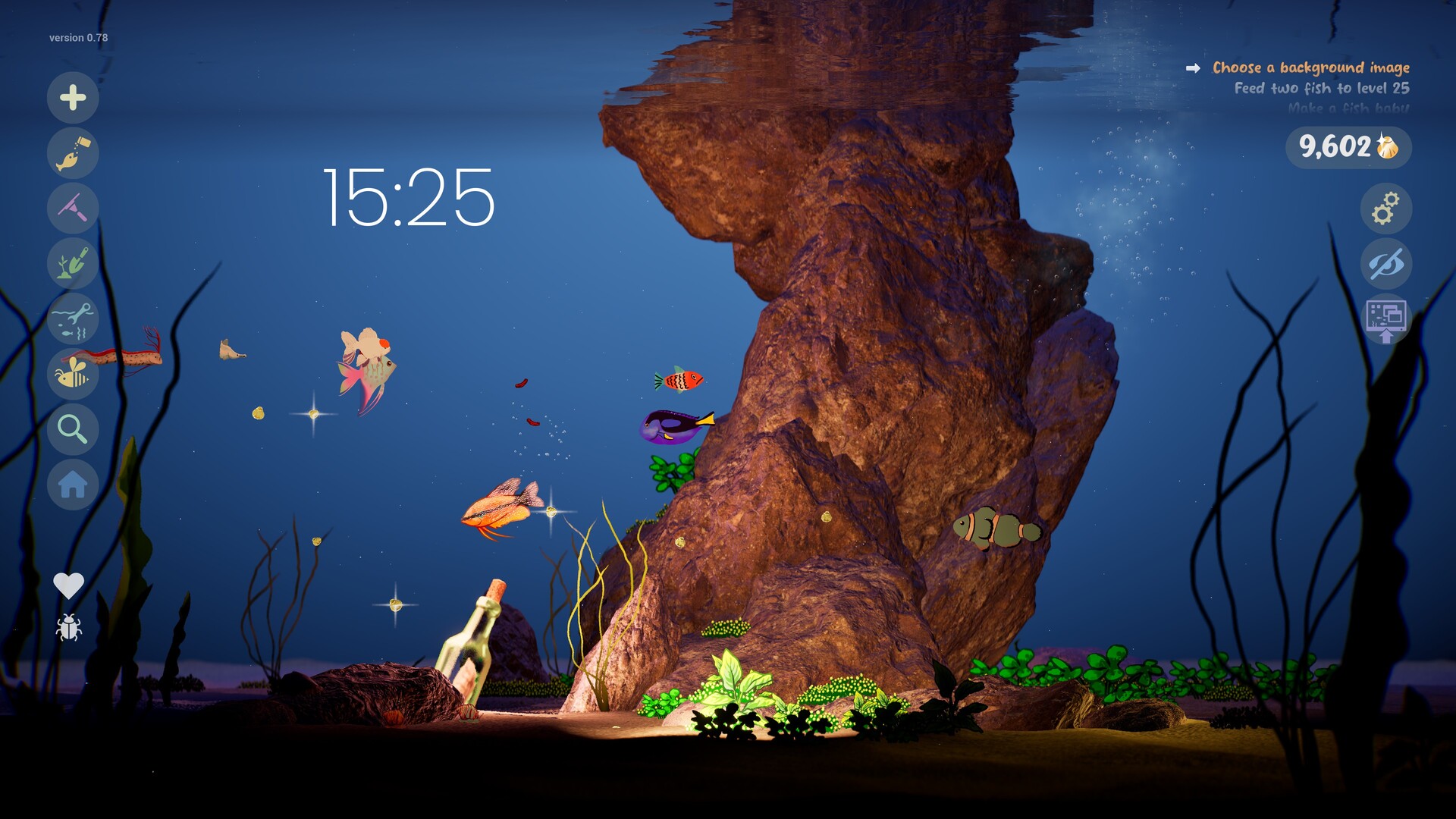
Halte dein Aquarium direkt neben deiner Arbeit
Aktiviere den Desktop-Wallpaper-Modus, um dein Drawquarium-Aquarium hinter dem Windows-Desktop anzuzeigen, während du deine Fische weiterhin beobachtest, fütterst und mit ihnen spielst. Kehre zum normalen Spiel zurück, indem du auf das Drawquarium-Symbol im Infobereich der Taskleiste neben der Uhr klickst.
Wallpaper-Modus aktivieren und zum Spiel zurückkehren
- Aktiviere den Desktop-Wallpaper-Modus in Drawquarium, um das animierte Aquarium hinter deinem Windows-Desktop anzuzeigen.
- Füttere deine Fische oder spiele mit ihnen direkt vom Desktop, um mit dem Aquarium zu interagieren, während der Wallpaper-Modus aktiv ist.
- Klicke auf das Drawquarium-Symbol im Infobereich neben der Uhr, um zur normalen Spielansicht zurückzukehren.
Die Rückkehr-Aktion im Infobereich wird auch als Return to Game angezeigt. Nutze diesen Weg, wenn die Zurück-Schaltfläche des Hintergrunds hinter der Taskleiste verborgen ist. Probiere die Rückkehr ins Spiel, bevor du dich in die Arbeit vertiefst, damit du weißt, wo der Ausgang auf deinem Desktop liegt.
Uhr und Fokus-Tools einrichten
Drawquarium enthält ein Journal, eine Checkliste bzw. einen Aufgabenmanager, einen Timer und eine anpassbare Uhr. Nutze den Aufgabenmanager, um deinen Tag zu organisieren, den Timer für fokussierte Arbeit und das Journal für Gedanken, die du festhalten möchtest. Diese Tools sollen die Arbeit oder das Lernen mit dem Aquarium in der Nähe begleiten.
Die Uhr unterstützt das aktuelle Datum und den Wochentag. Um das Datum daneben anzuzeigen, fahre mit der Maus über die Uhr und klicke auf date. Richte die gewünschten Tools in der normalen Spielansicht ein, bevor du sie mit deiner Desktop-Anordnung ausprobierst.
Beginne mit dem Tool, das zu deiner aktuellen Arbeit passt. Ein Timer kann eine natürliche Pause markieren, während eine Aufgabenliste die nächste Handlung im Blick behält. Ist ein Tool in deiner Wallpaper-Einrichtung nicht sichtbar, kehre über den Infobereich in die normale Spielansicht zurück.
Workaround passend zum Wallpaper-Problem wählen
- Bei Ruckeln oder einem pixeligen Hintergrund deaktiviere den Sleep Mode über die Zzz-Schaltfläche im Spiel. Der Sleep Mode drosselt den Hintergrund, wenn er glaubt, dass eine andere Anwendung ihn verdeckt; das Abschalten verbraucht mehr Ressourcen.
- Wenn die Zurück-Schaltfläche hinter der Taskleiste liegt, klicke auf das Drawquarium-Symbol im Infobereich neben der Uhr, um ins Spiel zurückzugelangen.
- Starte nach einem Windows-Neustart etwa eine Minute lang neu und warte ab, ob der Hintergrund erscheint, bevor du davon ausgehst, dass der Start fehlgeschlagen ist.
- Wird das Bild über mehrere Monitore hinweg verzerrt, halte deine Display-Anordnung und das beobachtete Verhalten fest und wende dich anschließend an die angepinnte Wallpaper-Diskussion.
- Fehlt der Wallpaper-Modus oder reagiert er nicht, prüfe, ob das normale Aquarium noch funktioniert, und gib diesen Unterschied bei deiner Fehlermeldung an.
Der Sleep Mode kann eine andere Wallpaper-Anwendung wie Wallpaper Engine fälschlich für etwas halten, das das Aquarium verdeckt. Dadurch ist die Zzz-Einstellung eine nützliche Prüfung, wenn das normale Spiel einwandfrei aussieht, die Desktop-Version aber langsam oder pixelig wird. Vergleiche das Ergebnis nach der Änderung und behalte den höheren Ressourcenverbrauch im Auge.
Öffne die angepinnte Diskussion zur Fehlerbehebung des Wallpaper-Modus auf Steam.
Ungewöhnliche Monitor- und Auflösungs-Setups behandeln
Ultrabreite Monitore, ungewöhnliche Bildschirmanordnungen und ältere Computer waren besondere Ziele der Wallpaper-Tests des Entwicklers. Gehe ein Display-Problem entsprechend dem Verhalten auf deinem Setup an, statt zu erwarten, dass eine allgemeine Auflösungsänderung es löst. Beschreibe, ob das Aquarium verzerrt, abwesend, eingefroren ist oder anders reagiert als das normale Spiel.
Vergleiche vor dem Absenden eines Berichts den Hintergrund mit der normalen Aquariumsansicht. Notiere, ob das Problem beim Wechseln der Modi beginnt oder erst nach der Nutzung des Desktops. Das gibt dem Support eine klarere Beschreibung, als nur zu sagen, dass der Hintergrund nicht funktioniert.
Einen hilfreichen Wallpaper-Fehlerbericht vorbereiten
- Beschreibe, was passiert ist, was du erwartet hast und welche Schritte nötig sind, um das Wallpaper-Problem nachzustellen.
- Gib an, ob du die Demo oder das vollständige Spiel nutzt, und beschreibe deine Monitor-Anordnung und das Display-Verhalten.
- Füge einen Screenshot oder die genaue Fehlermeldung hinzu, damit der Support den von dir beschriebenen Fehler sehen kann.
- Bereite deine DxDiag-Datei vor, indem du Windows + R drückst, dxdiag eingibst und Save All Information wählst.